概述:windows server 2016 虚拟机安装及AD域控搭建
安装windows server 2016
下载安装系统
在 MSDN 找到 windows server 2016 下载,下载完成后创建 VM 虚拟机,安装 windows server 2016 系统。安装的时候选择带图形界面的。
- MSDN网站: https://msdn.itellyou.cn/
配置AD域环境
AD域相关文章:
安装 DNS 服务器
-
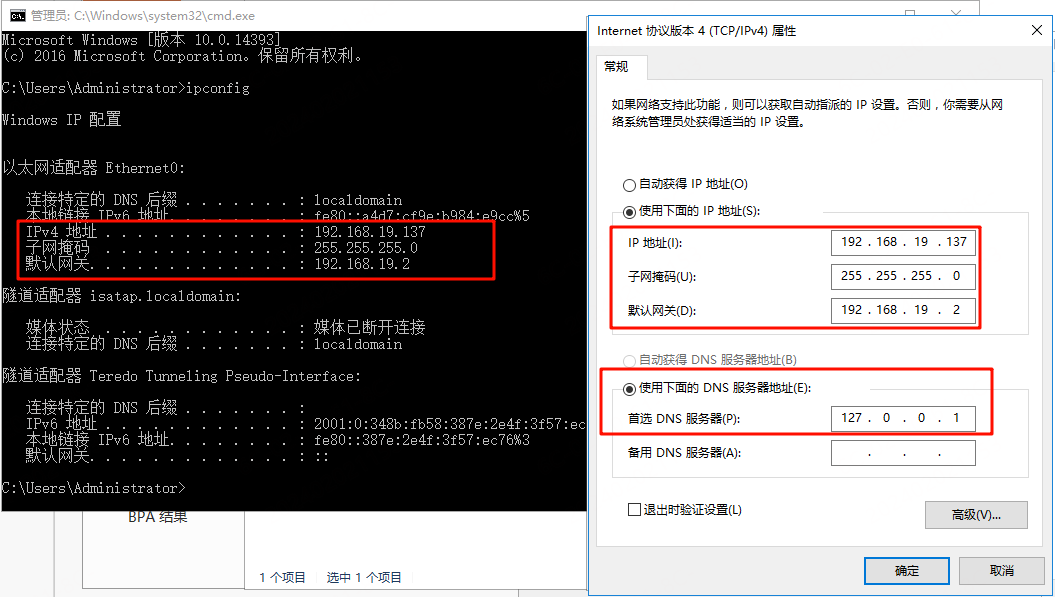
修改ip为静态ip
-
添加 DNS 服务器
- 开始之前 → 下一步
- 安装类型 → 下一步
- 服务器选择 → 下一步
- 服务器角色
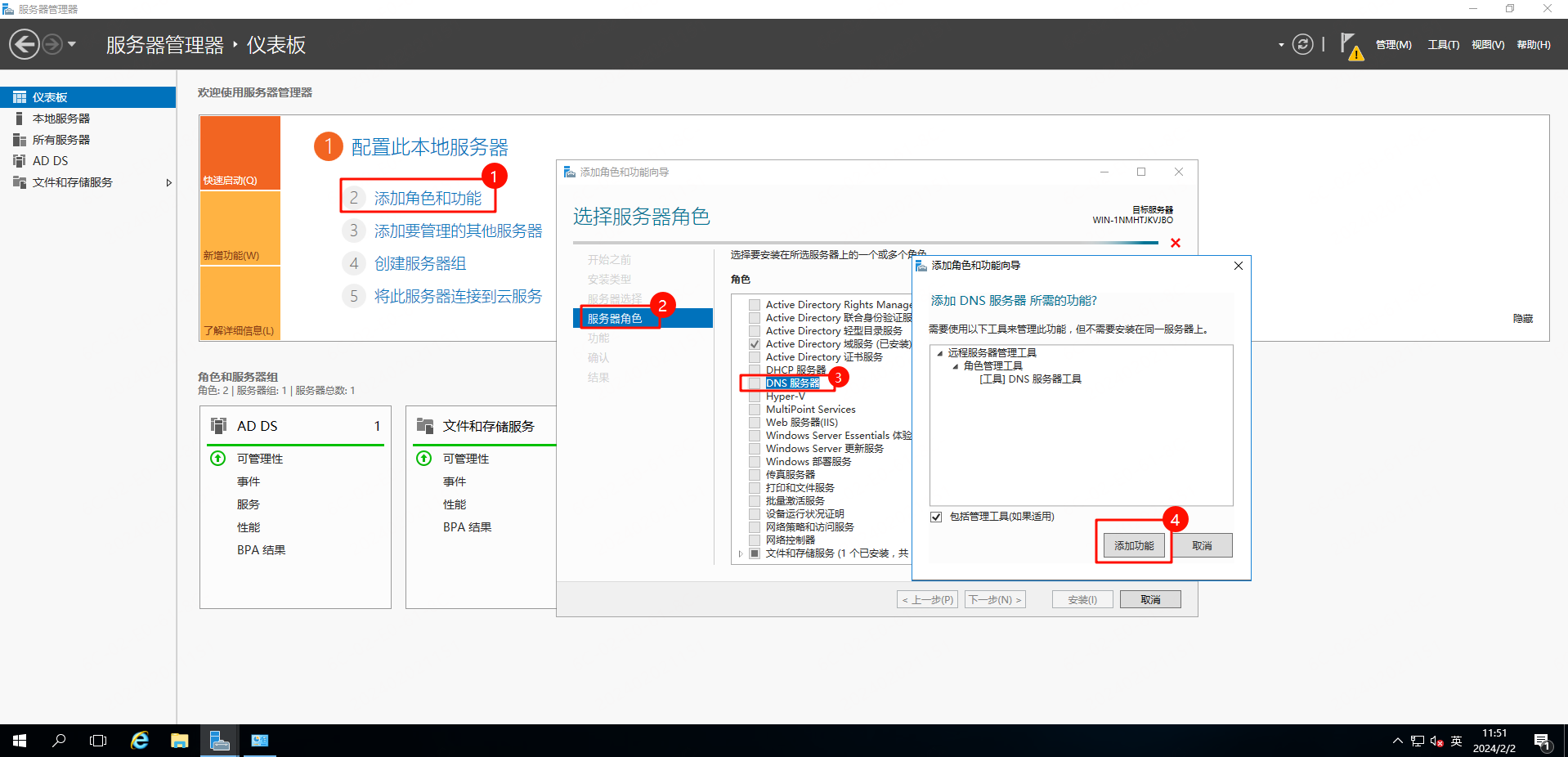
- 功能 → 下一步
- 确认 → 安装
-
等待安装结束
安装 Active Directory 域服务
-
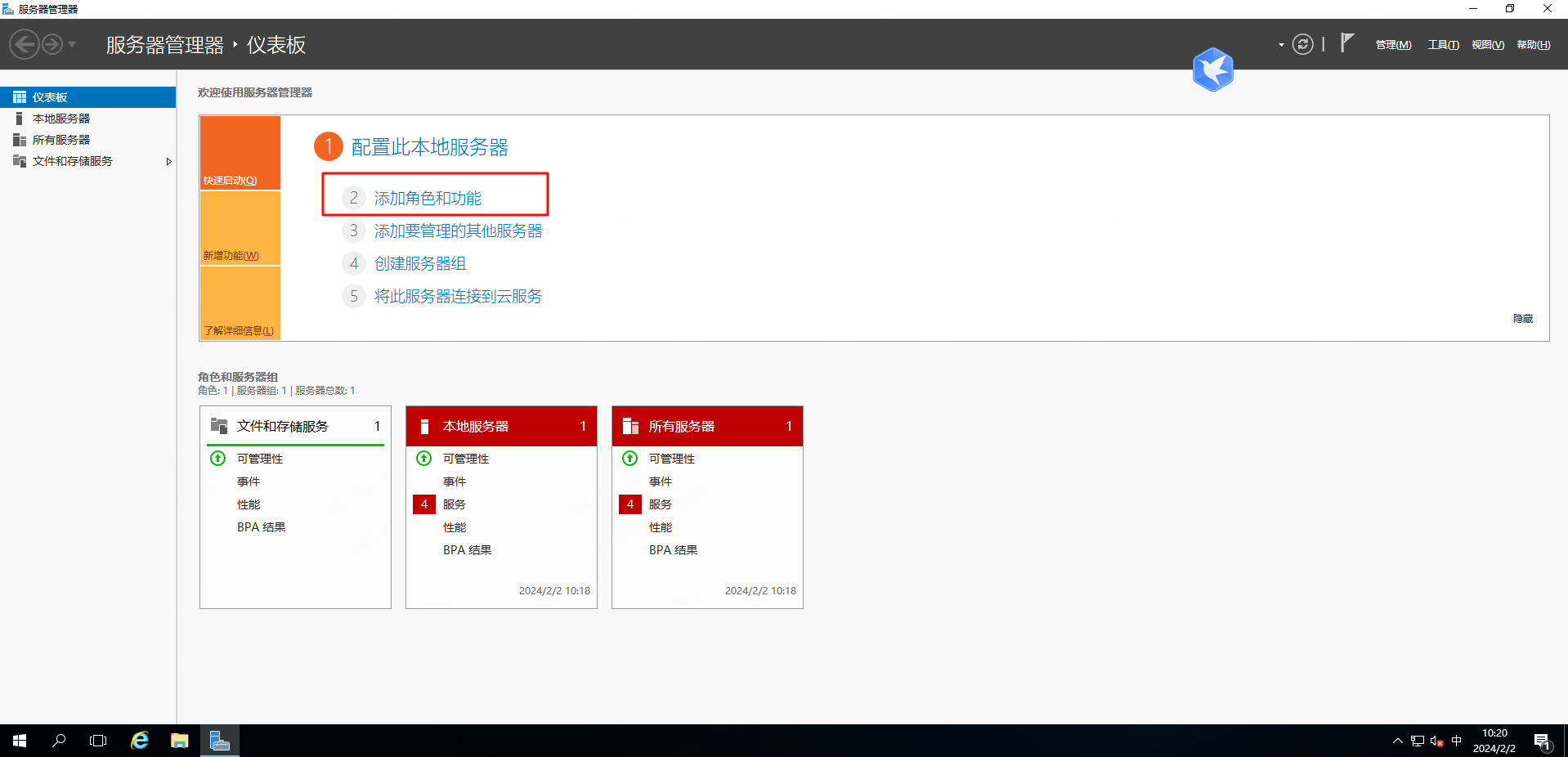
添加角色和功能
-
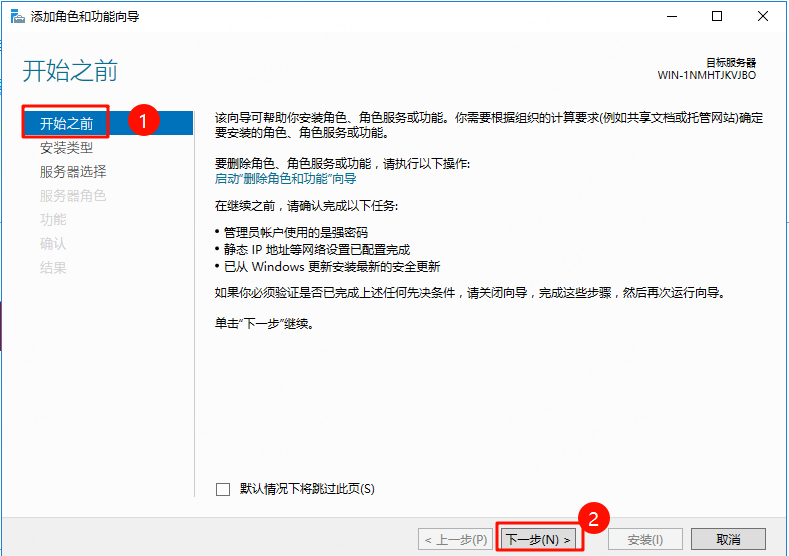
开始之前 → 下一步
-
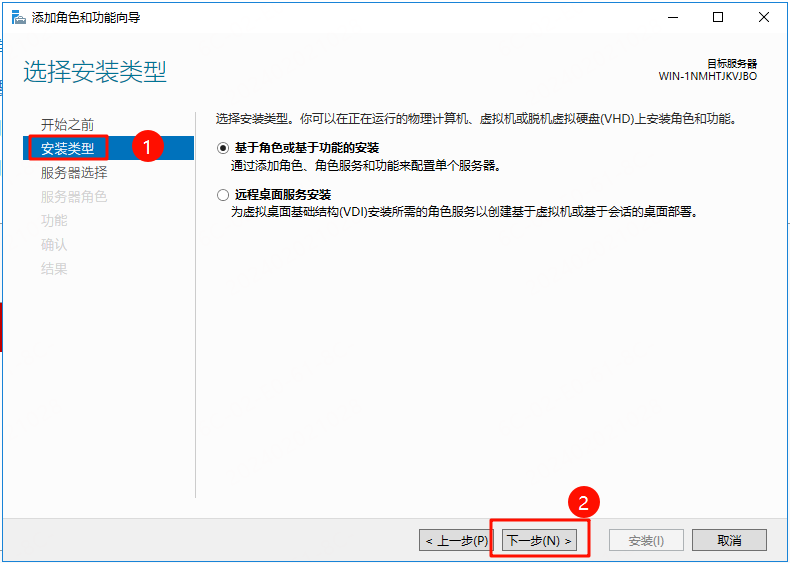
安装类型 → 下一步
-
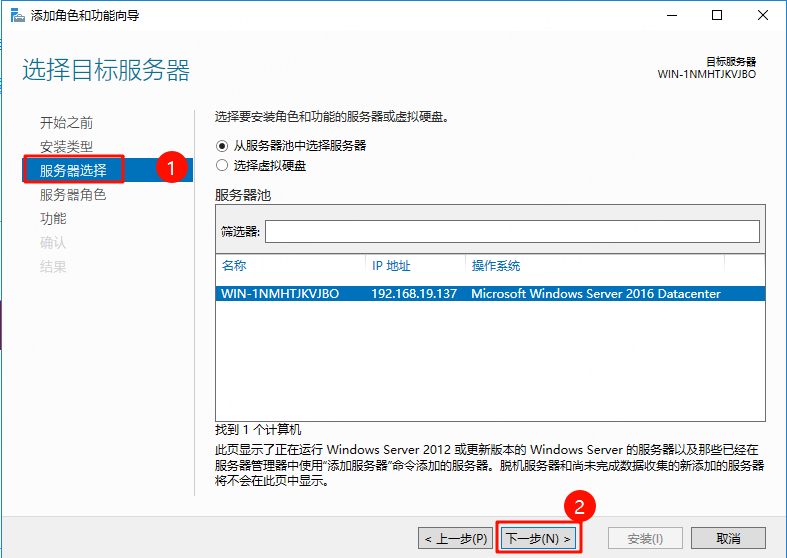
服务器选择 → 下一步
-
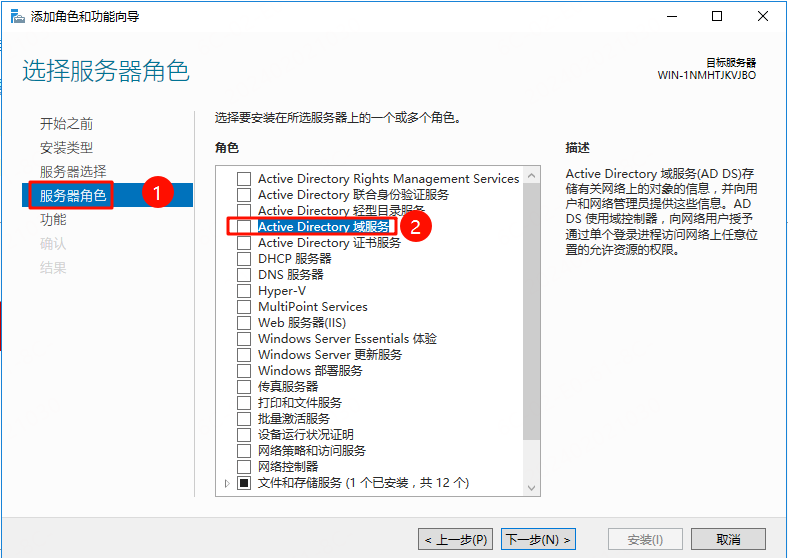
服务器角色 → Active Directory 域服务
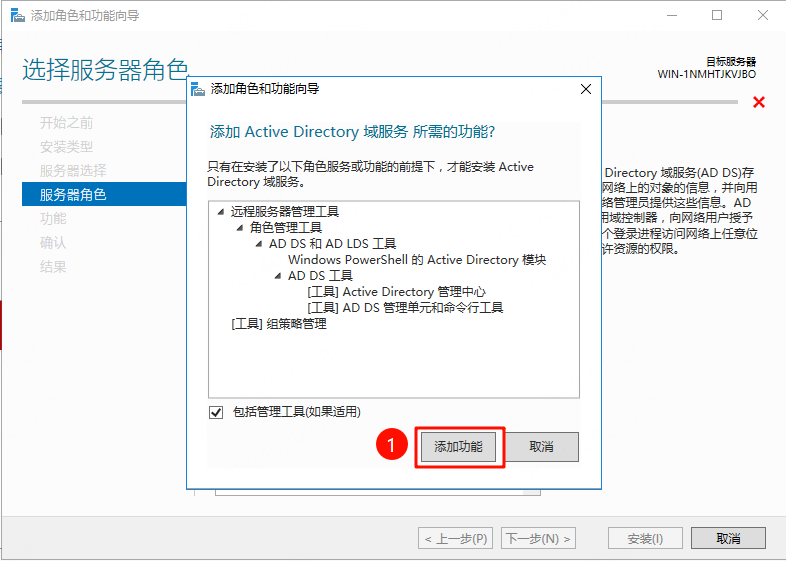
- 添加角色功能向导 → 添加功能
-
服务器角色 → 下一步
-
功能 → 下一步
-
AD DS → 下一步
-
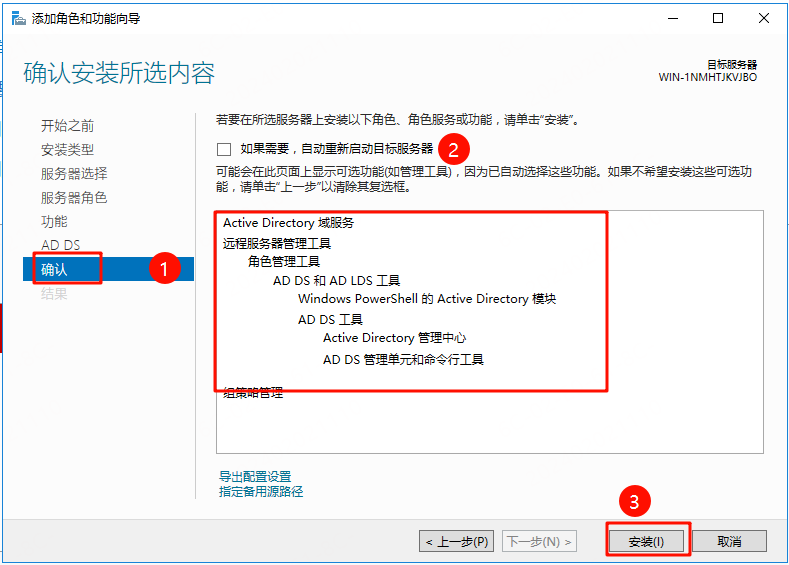
确认
-
最后等待安装完成即可。
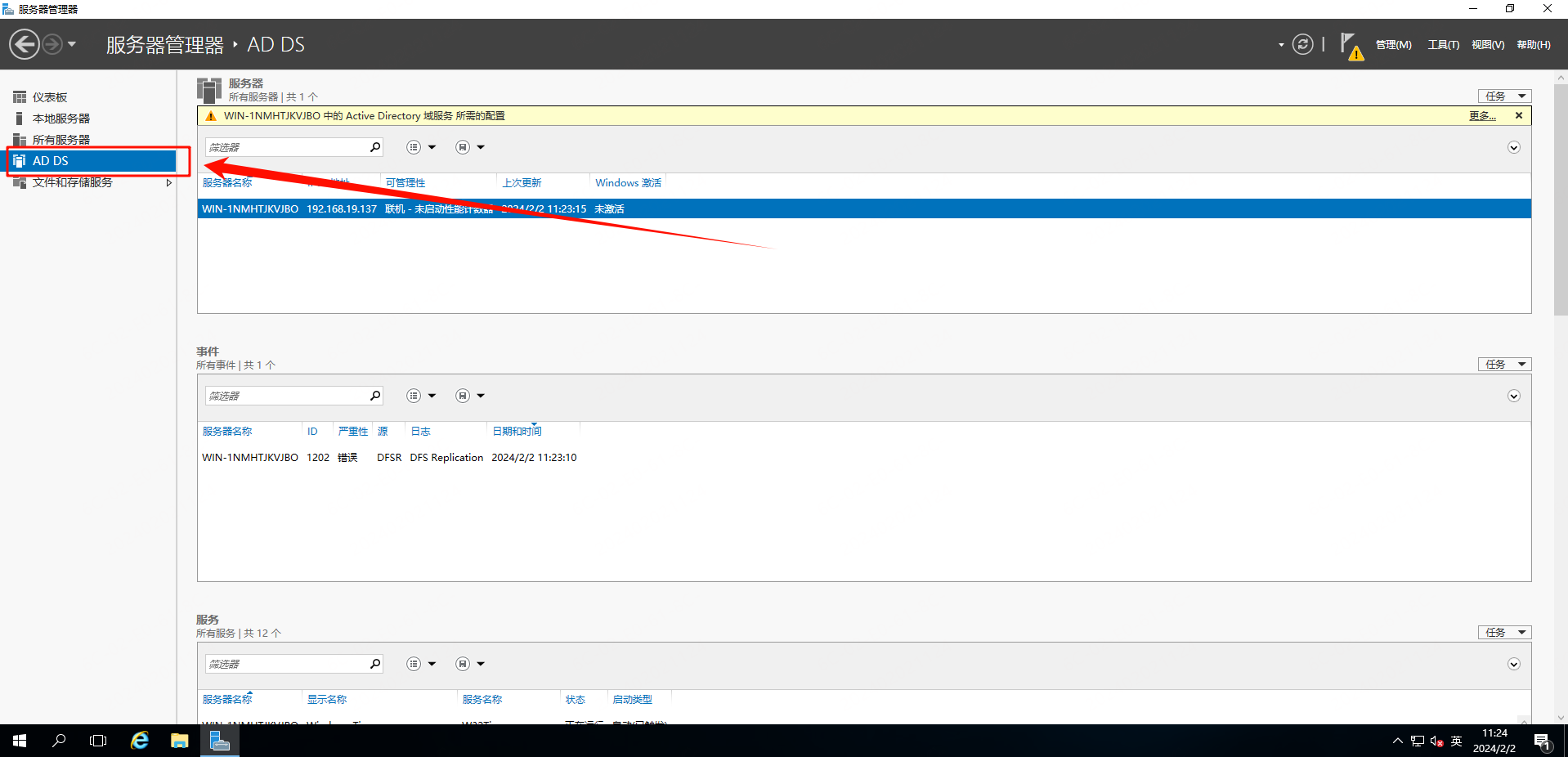
配置 AD DS
-
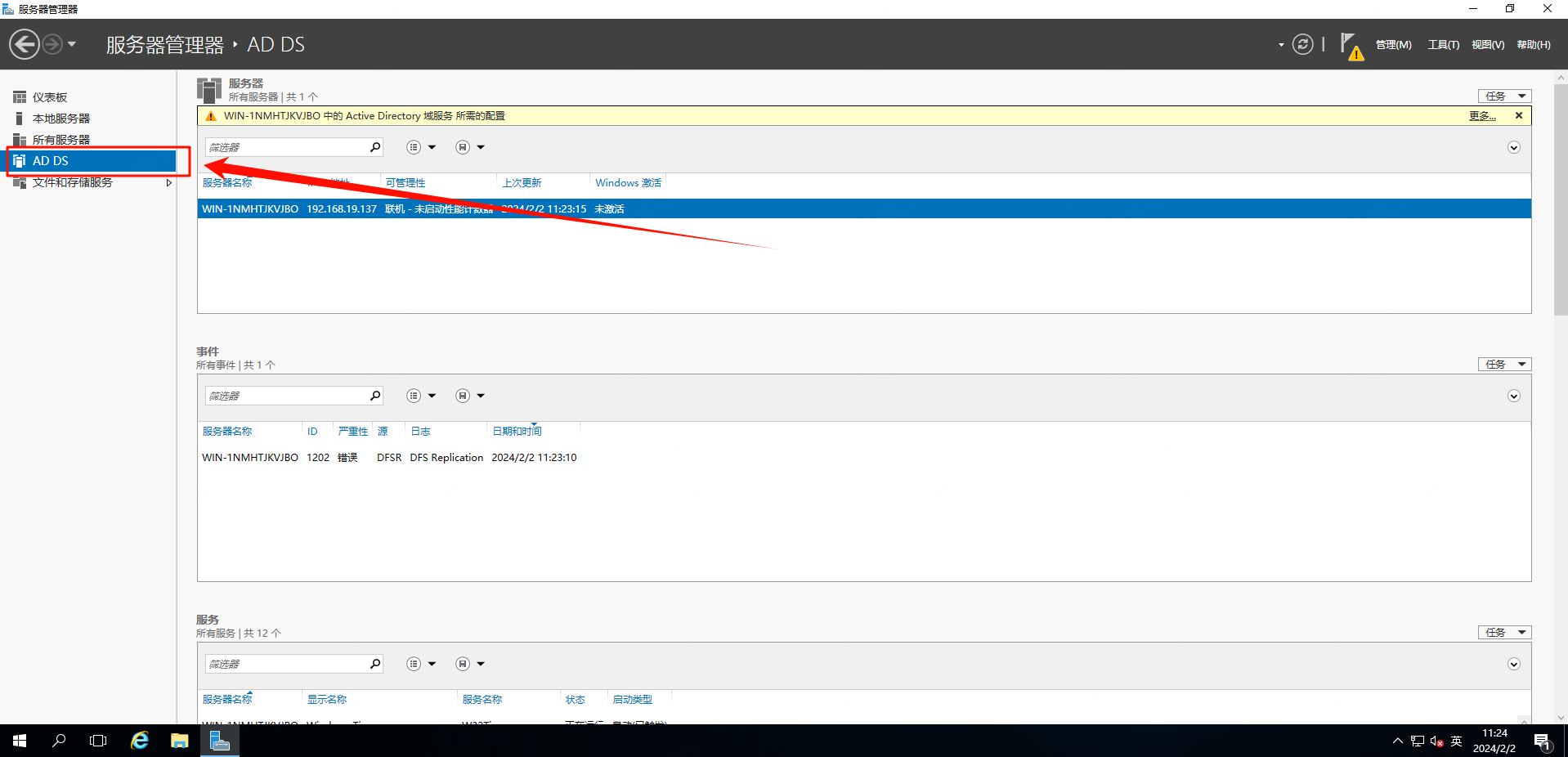
安装完成后,点击右上角 更多 开始配置
-
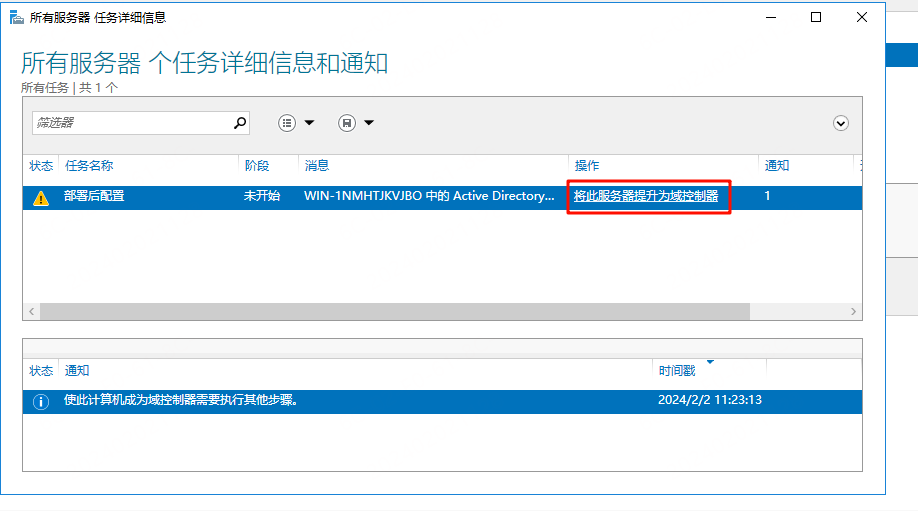
将此服务器提升为域控制器
-
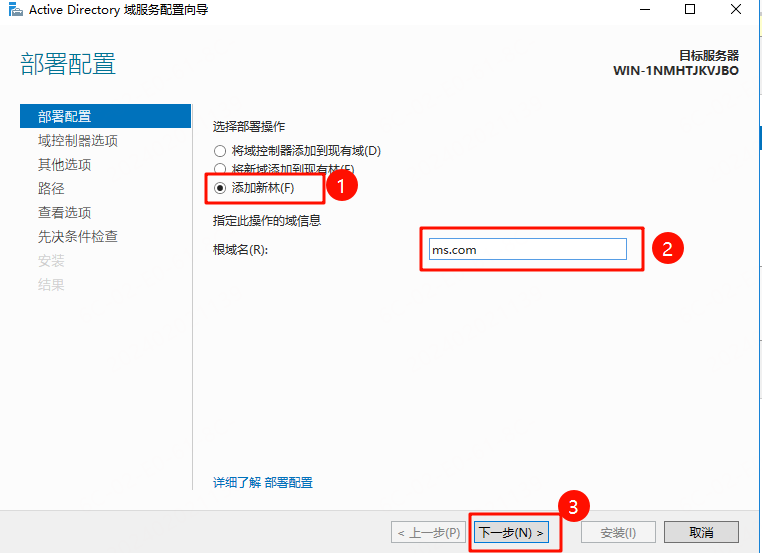
部署配置 → 添加新林
如果是公司的首台域控制器,选择“添加新林”,自定义公司的根域名,域名命令规则xxx.com,为什么要用.com结尾呢?一般来说.com注册用户为公司或企业。
-
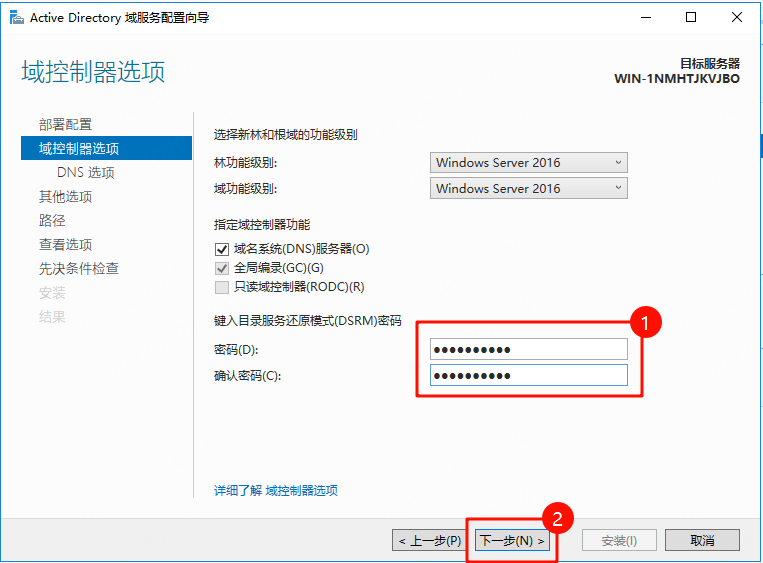
域控制器选项 → 密码 → 下一步
新林和根域的功能级别,默认Windows Server 2016。
指定域控制器功能,域名系统(DNS)服务器,全局编录(GC)都是默认安装在此域控服务器上。
设置目录服务器叫还原模式(DSRM)密码。Directory Services Restore Mode,简称DSRM,又称目录服务恢复模式。是Windows域控制器的服务器安全模式启动选项。DSRM允许管理员用来修复或还原修复或重建活动目录数据库。
-
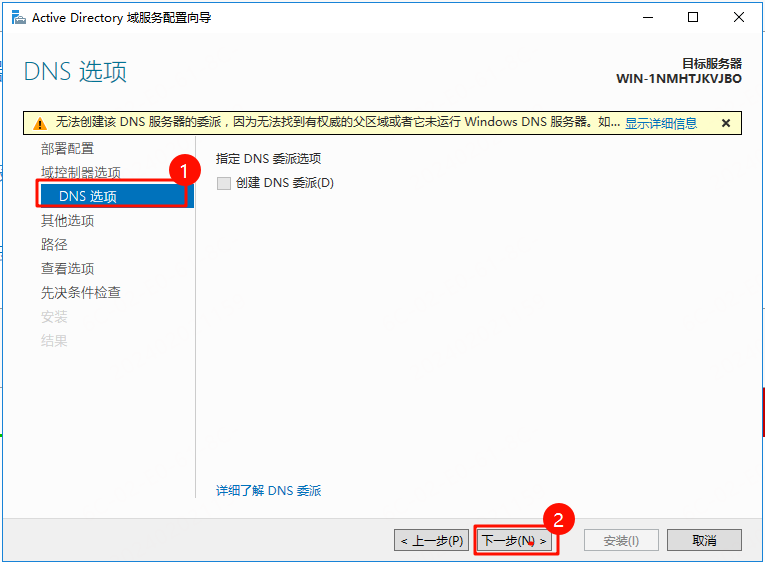
DNS 选项 → 下一步
-
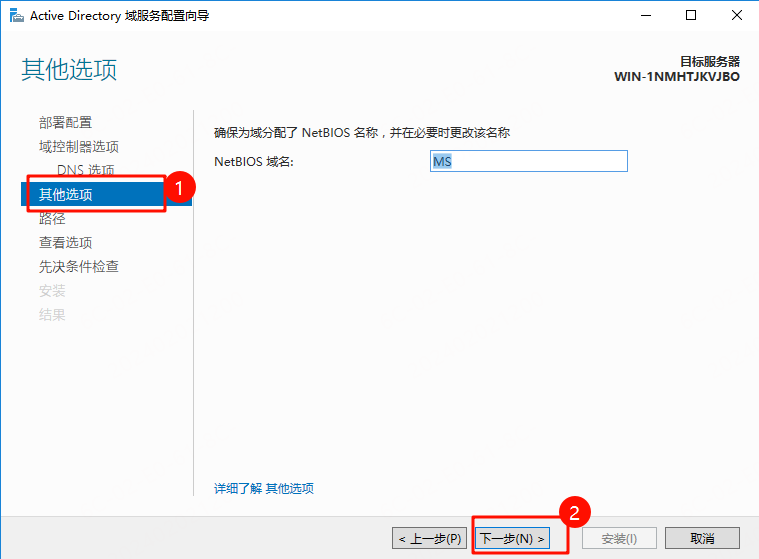
其他选项 → 下一步
-
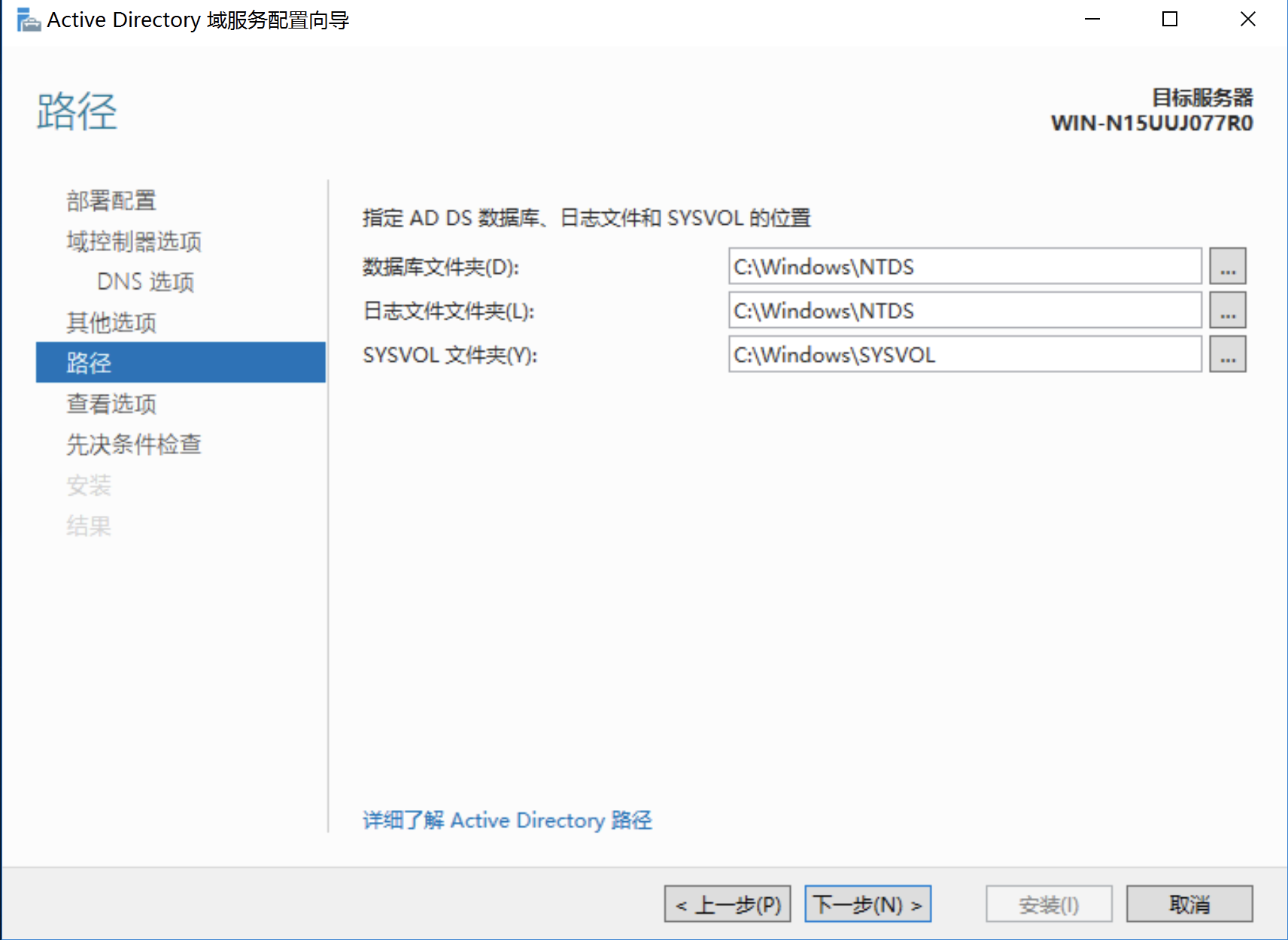
路径
AD DS数据库、日志文件和SYSVOL的文件存储的默认位置。
Ntds.dit:存储活动目录数据库文件,存储域控制器的所有活动目录对象。
Edb*.log:存储日志文件,默认日志文件Edb.log。
SYSVOL,它是用来存储域公共文件服务器副本的共享文件夹,例如我们用得最多的组策略设置、脚本等都是存在这个共享目录中的,script脚本文件,Netlogon共享文件,Sysvol共享文件。
-
查看选项 → 下一步
-
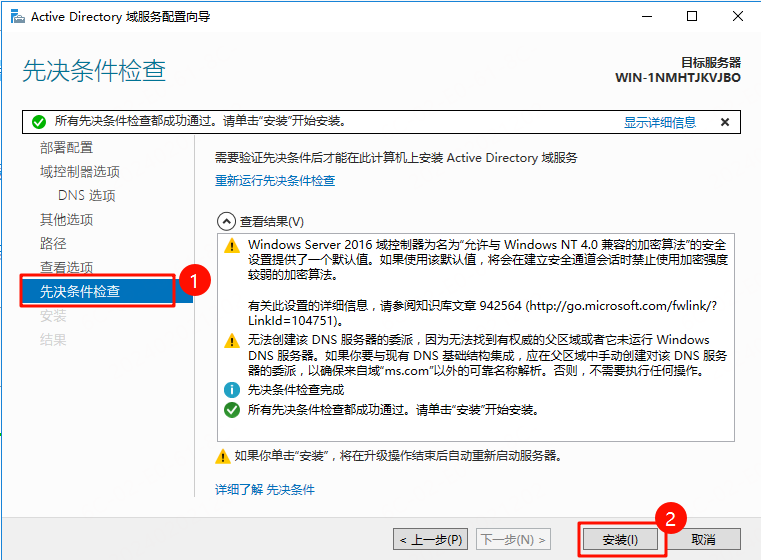
先决条件检查 → 安装
-
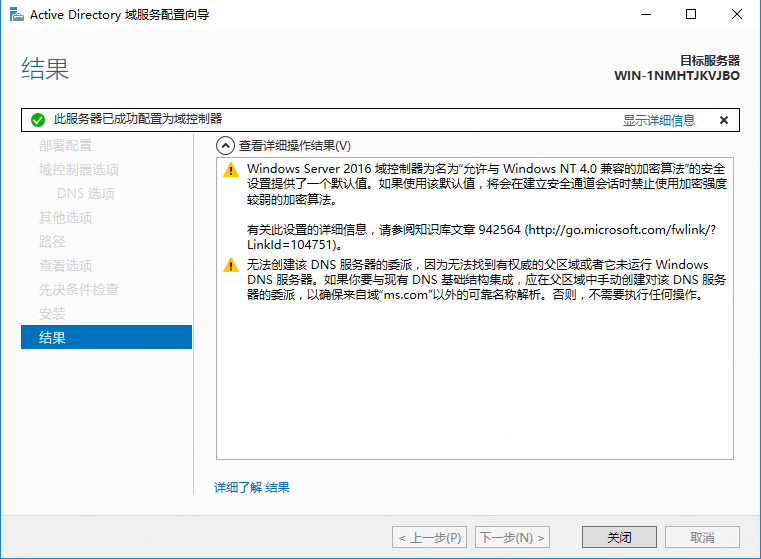
等待安装结果
-
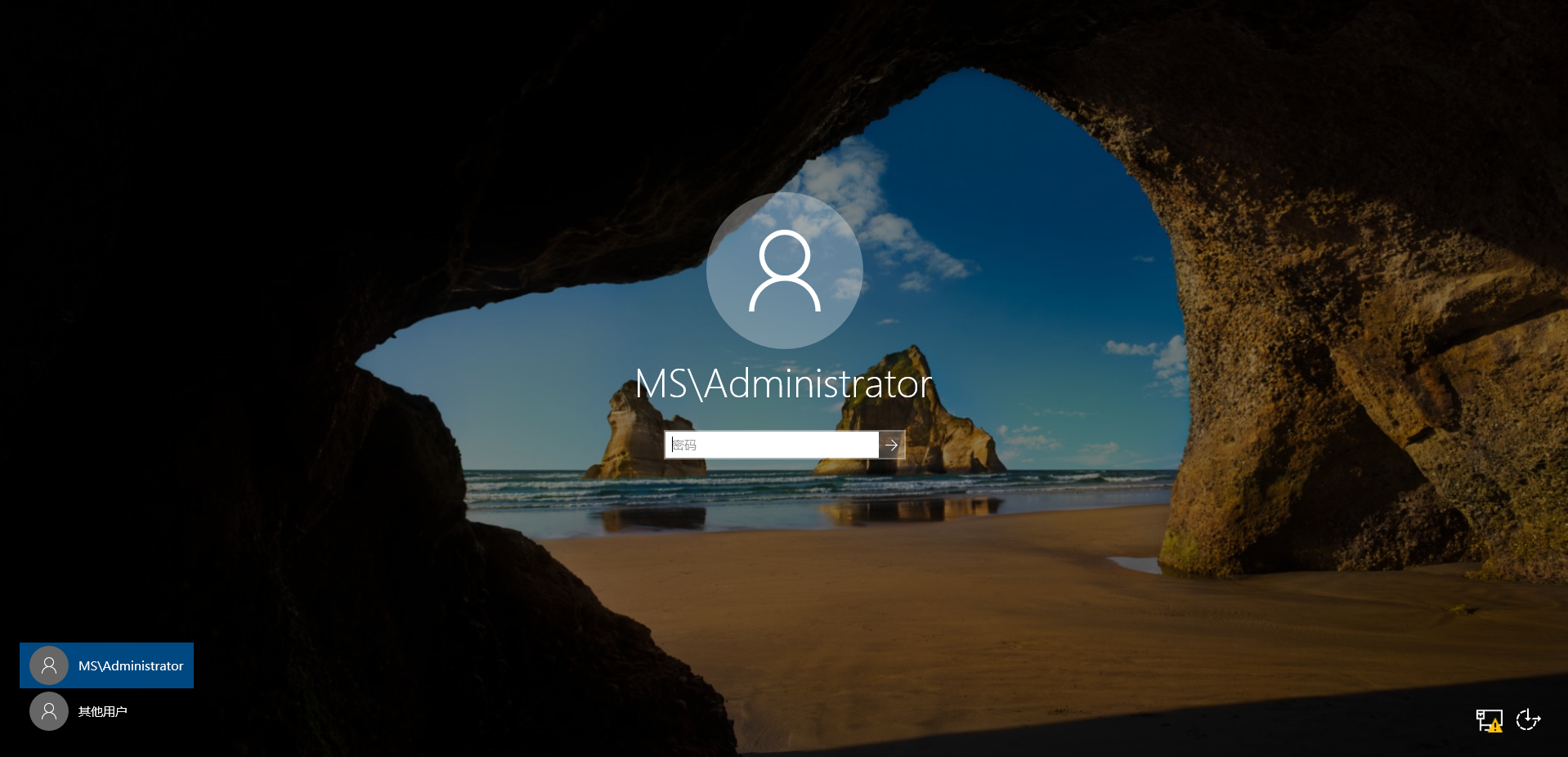
安装结束,安装完成后需要重启
相关文章
- [【AD】[【AD】用户属性|用户属性
- 【AD】域
- [【AD】[【AD】获取域用户信息|获取域用户信息