概述:详细记录如何将 ASP. Net 项目发布到 IIS(新建项目、安装 Web Deploy、部署项目)
参考文章
安装 Web Deploy
这个是必须安装的,安装后才能发布 ASP.Net 应用到当前机器。
下载
下载链接:Web Deploy : The Official Microsoft IIS Site
安装
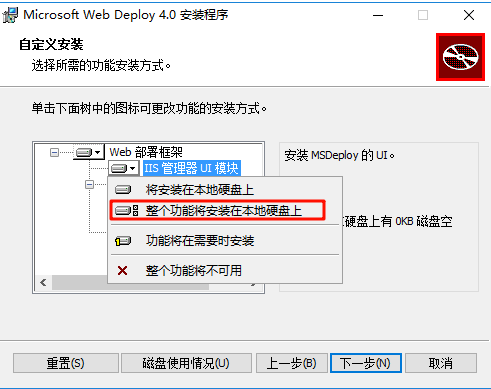
安装时选择 自定义安装,整个功能都安装在本地硬盘上。
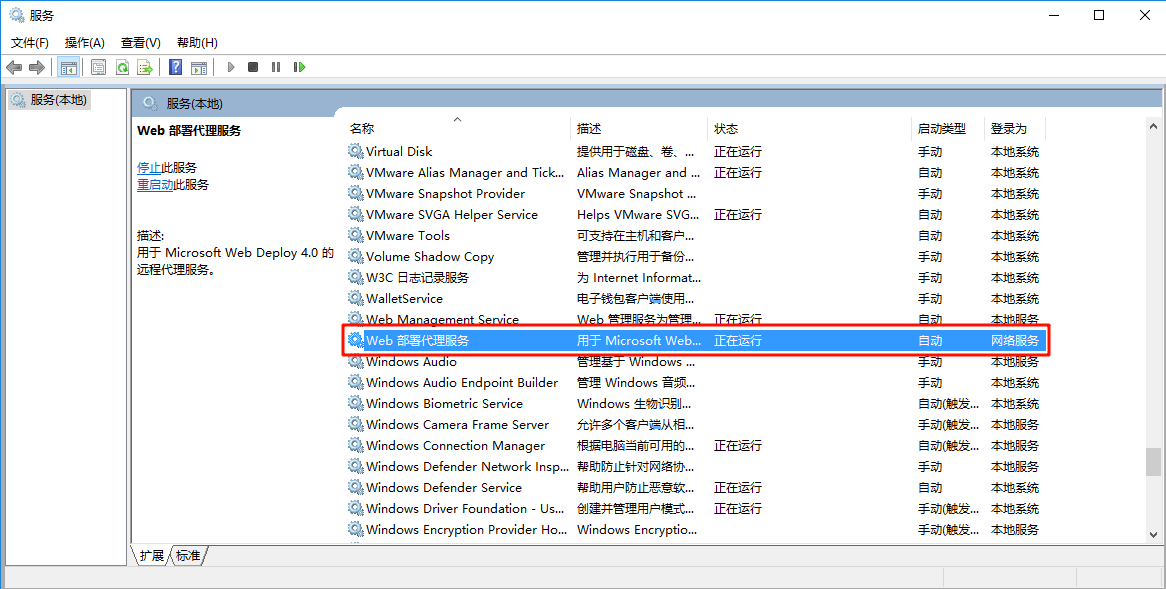
确认服务启动
配置 IIS 用户及权限
管理服务
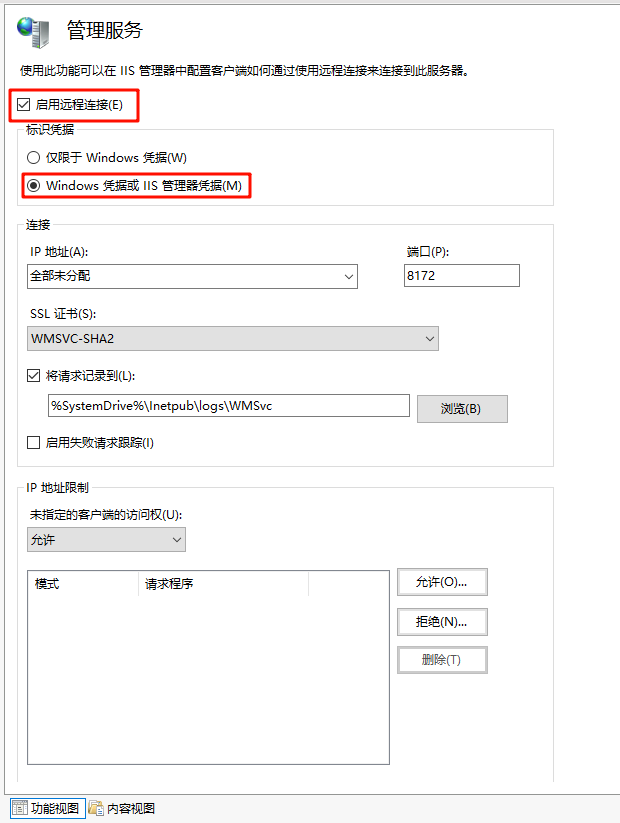
启动远程连接,设置 IIS 用户认证。
-
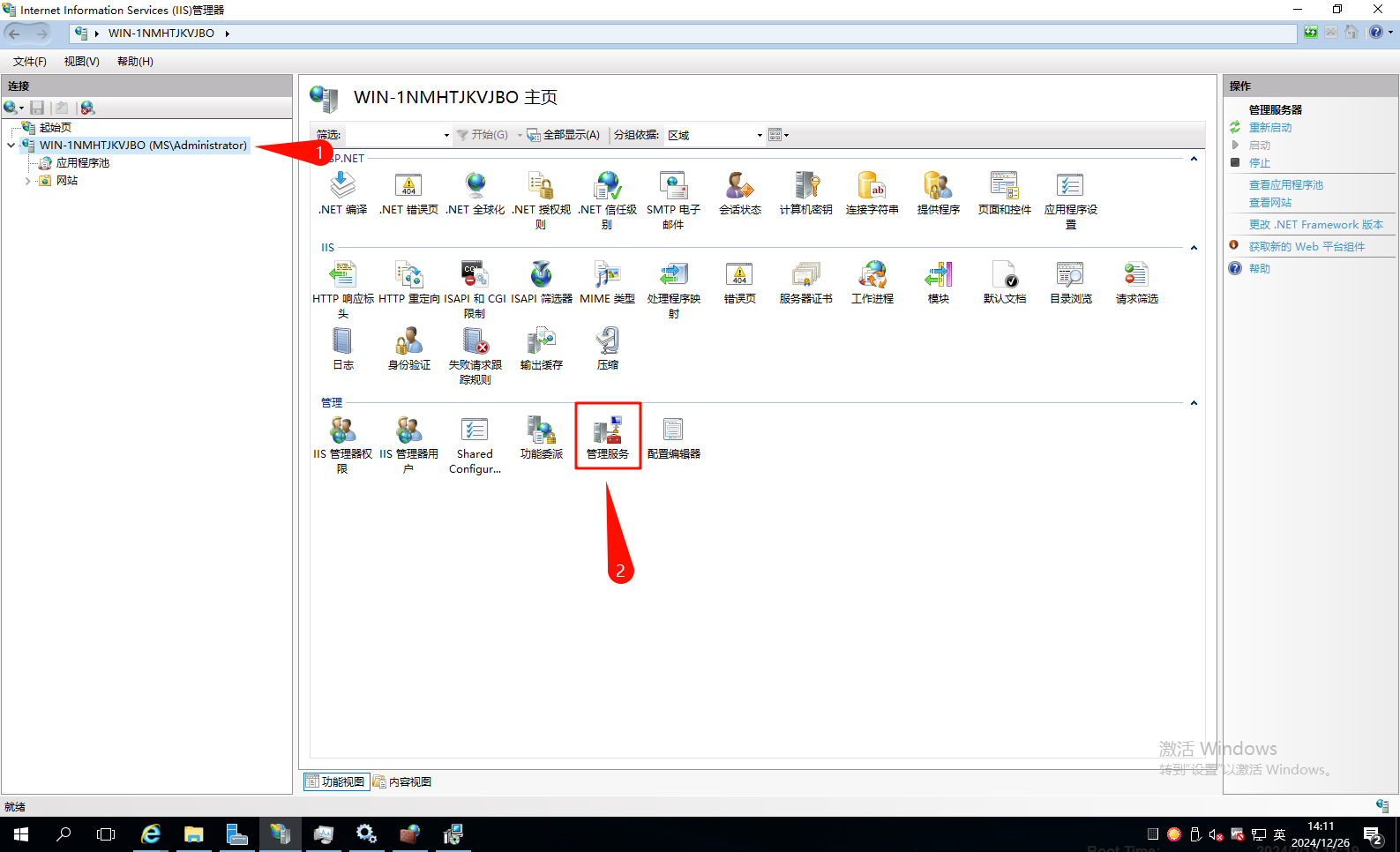
进入管理服务
如果没有管理服务,则需要在【程序和功能】中安装管理服务。
-
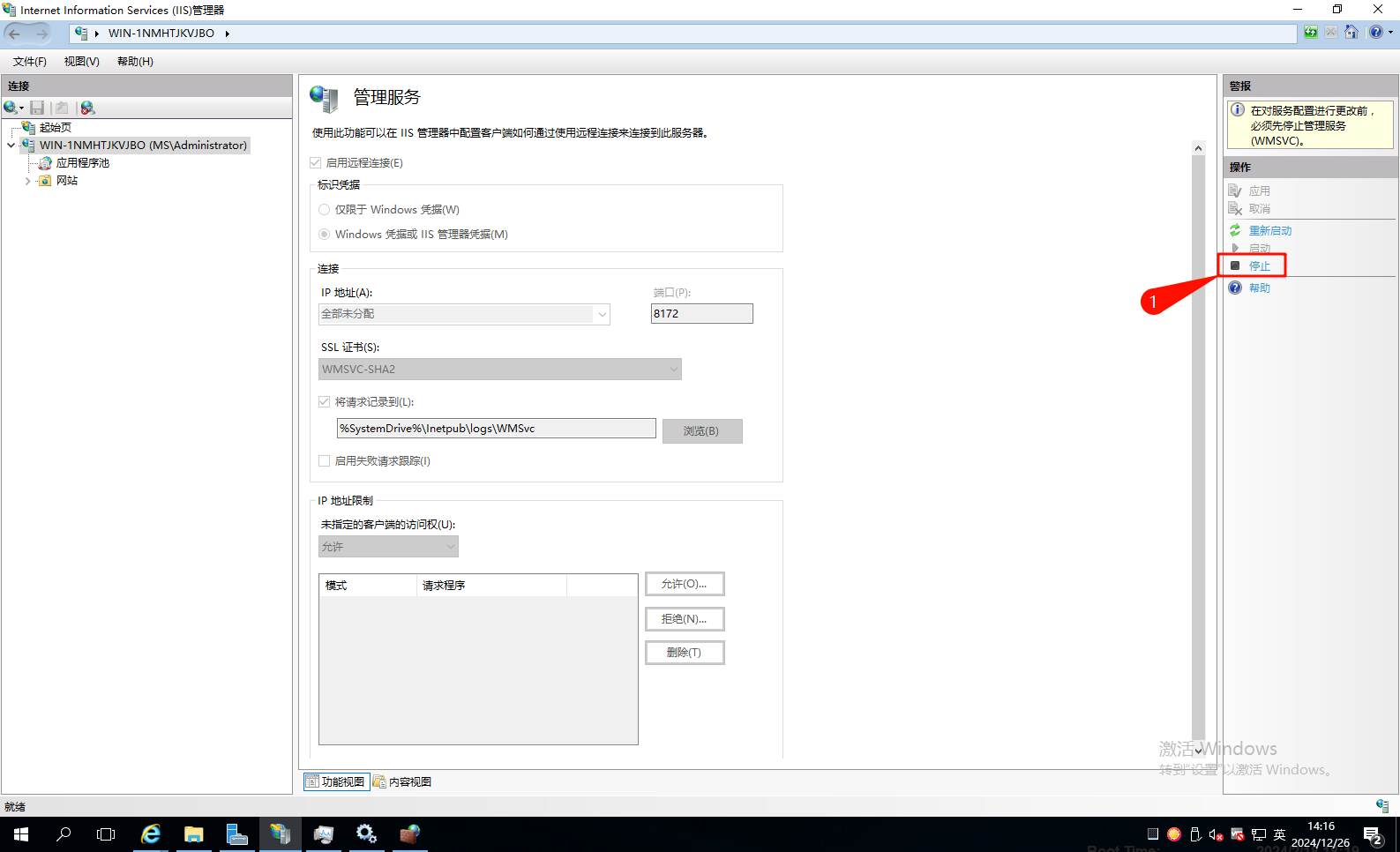
停止 WMSVC 服务
-
启用远程连接、设置标识凭据
-
设置完成后启动 WMSVC 服务
IIS 管理器用户
添加 IIS 管理用户,设置用户名和密码,后续发布时需要用到
-
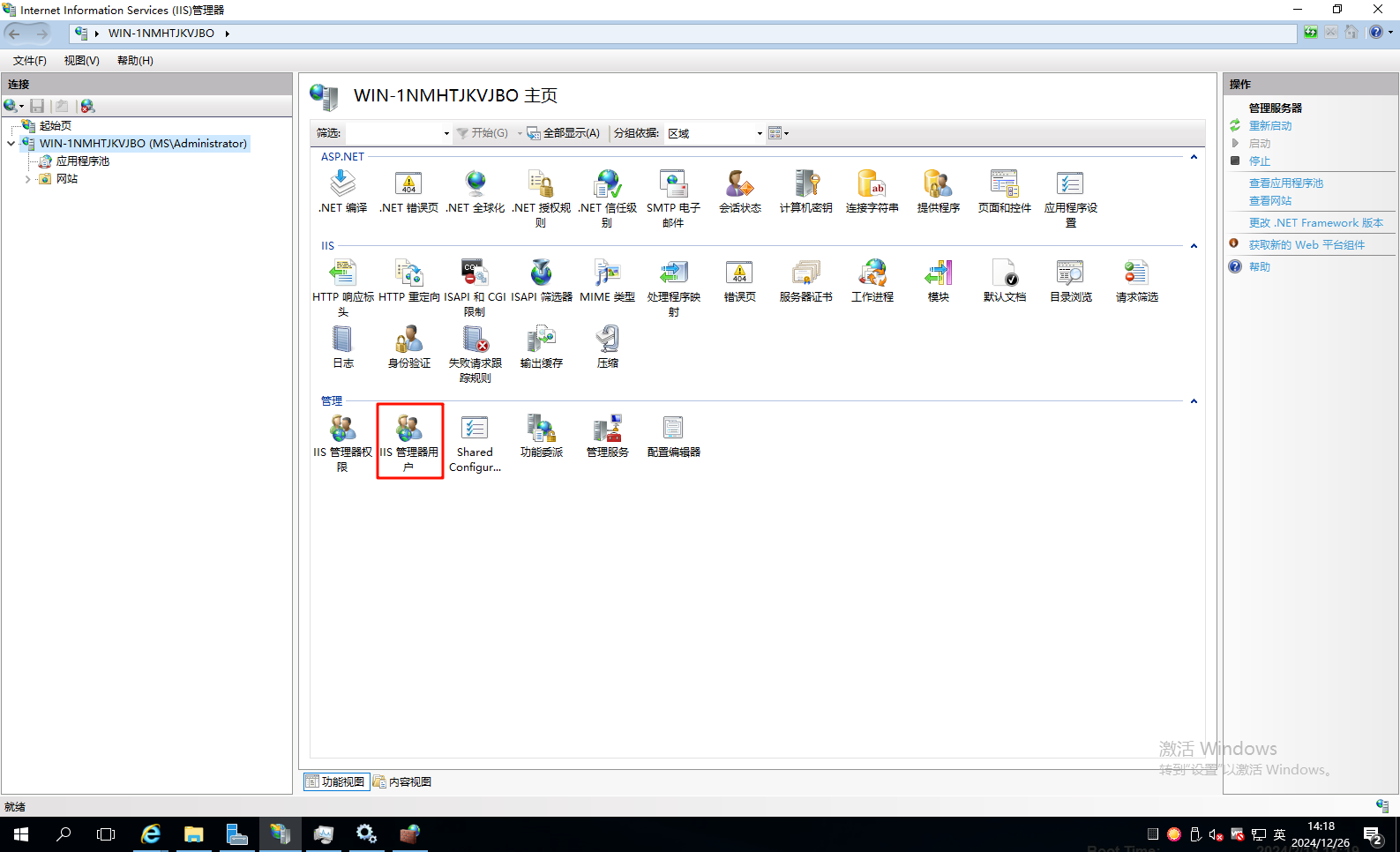
进入管理器用户
-
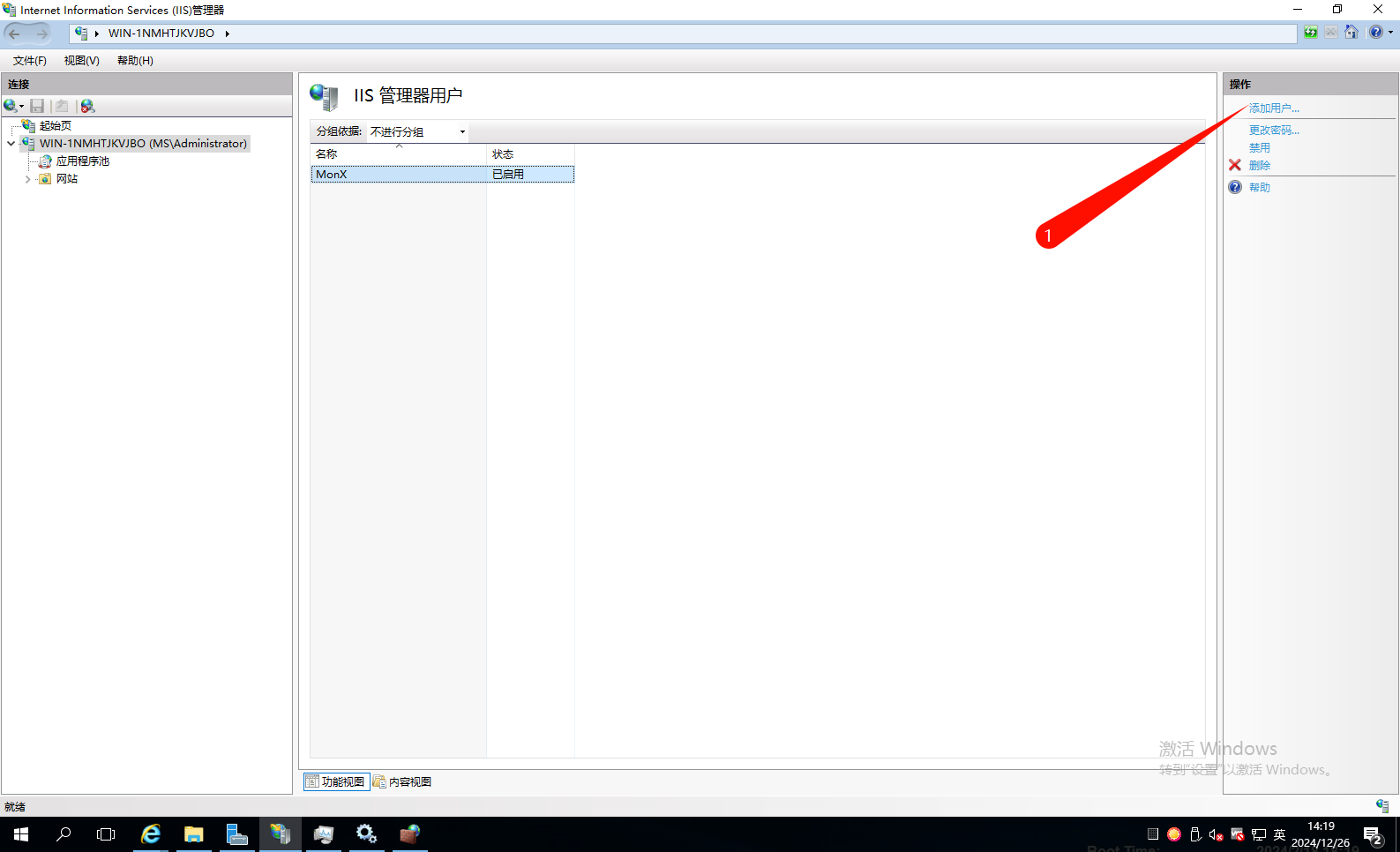
添加用户
-
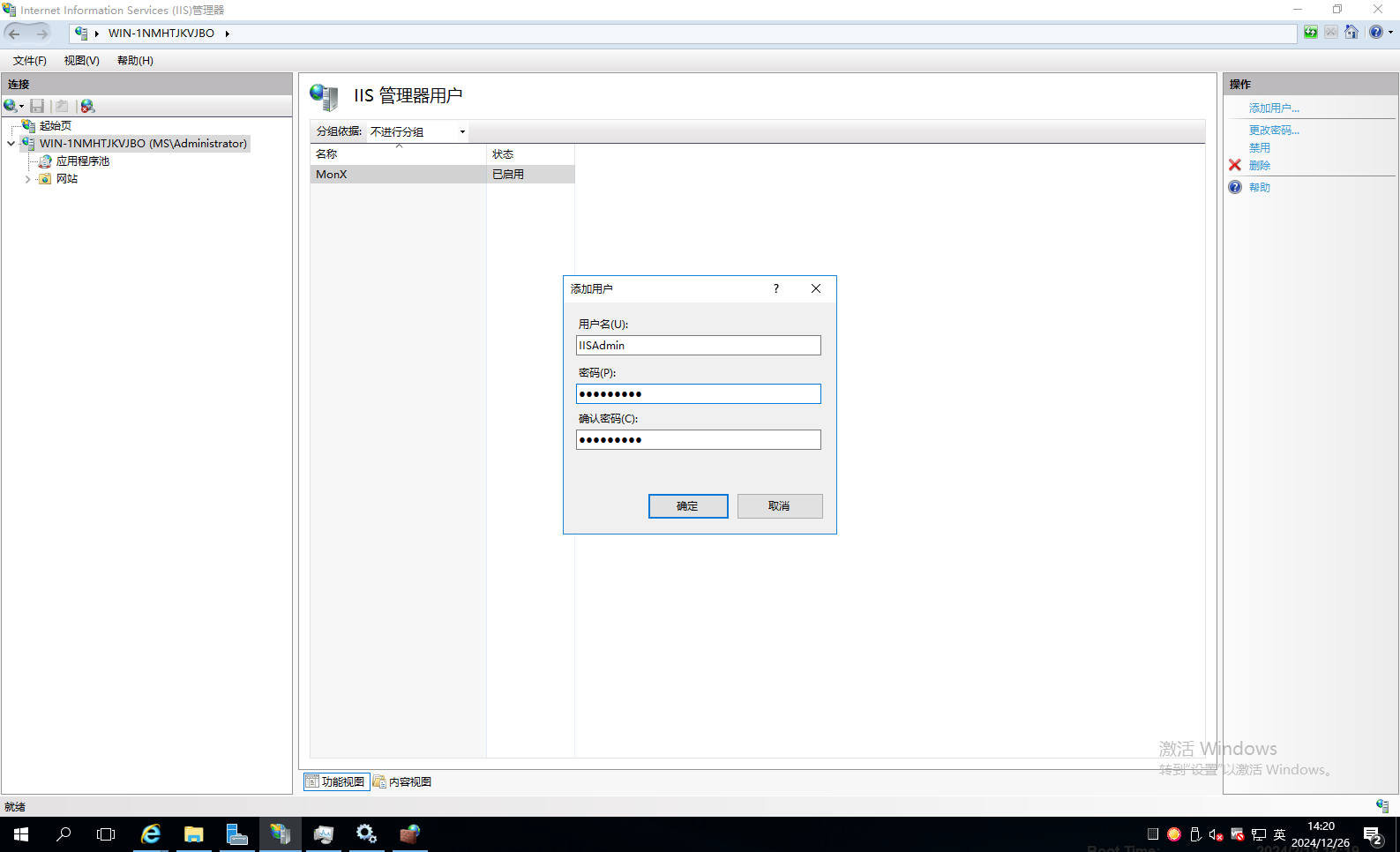
设置用户名和密码,添加用户
这里演示用户名为 IISAdmin。因为我这边已经创建了 MonX 了。后文使用的就以 MonX 为主。这里仅做演示。
添加站点并设置用户权限
-
按照如下所示内容添加一个空白的站点
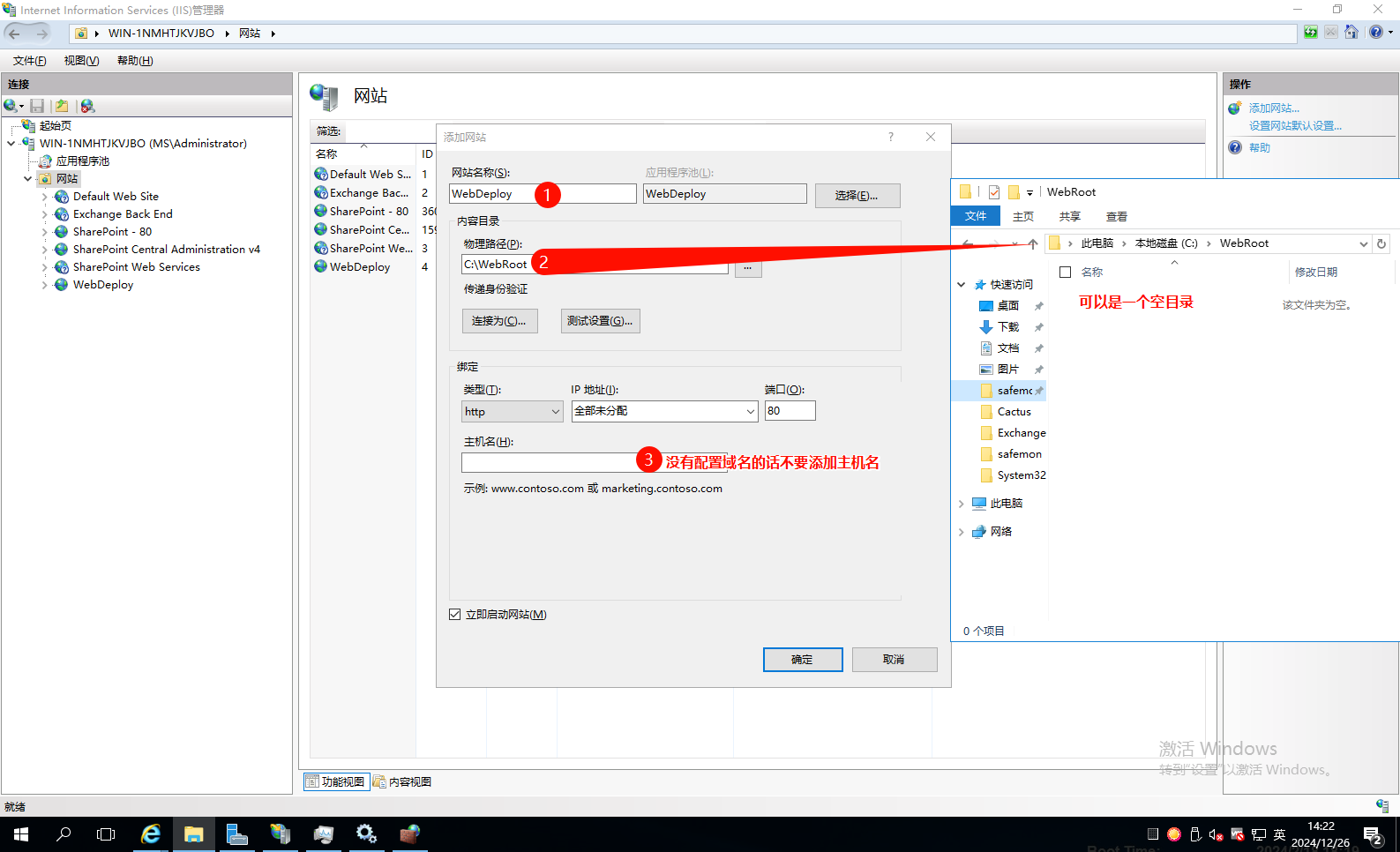
-
文件目录添加 Local Service 控制权限
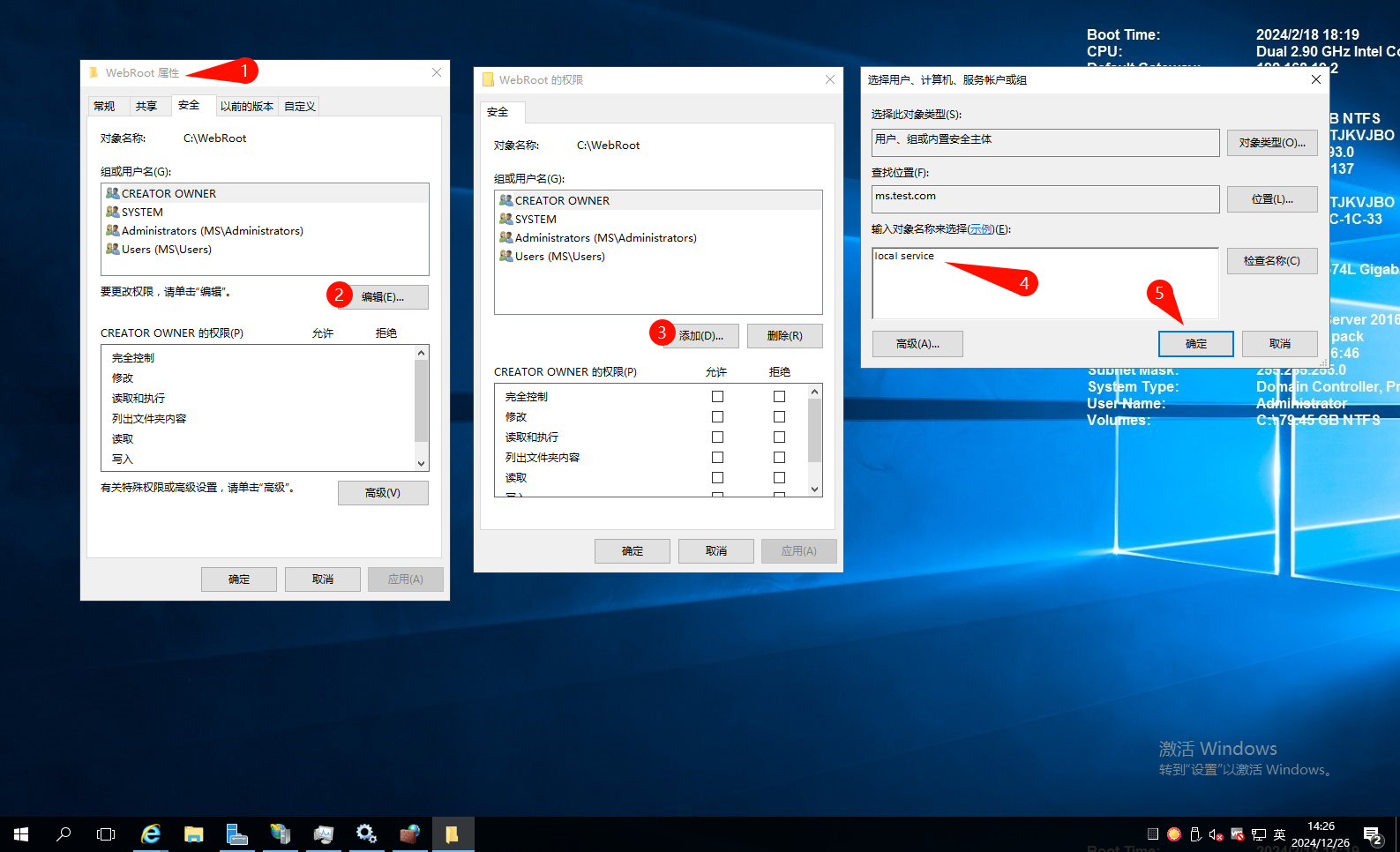
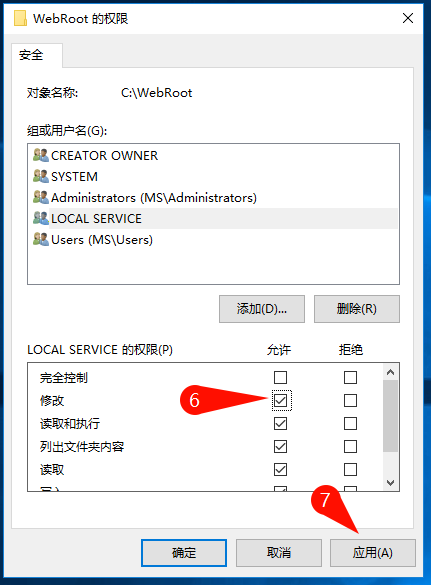
IIS 网站站点添加权限
- 打开对应站点的管理器权限
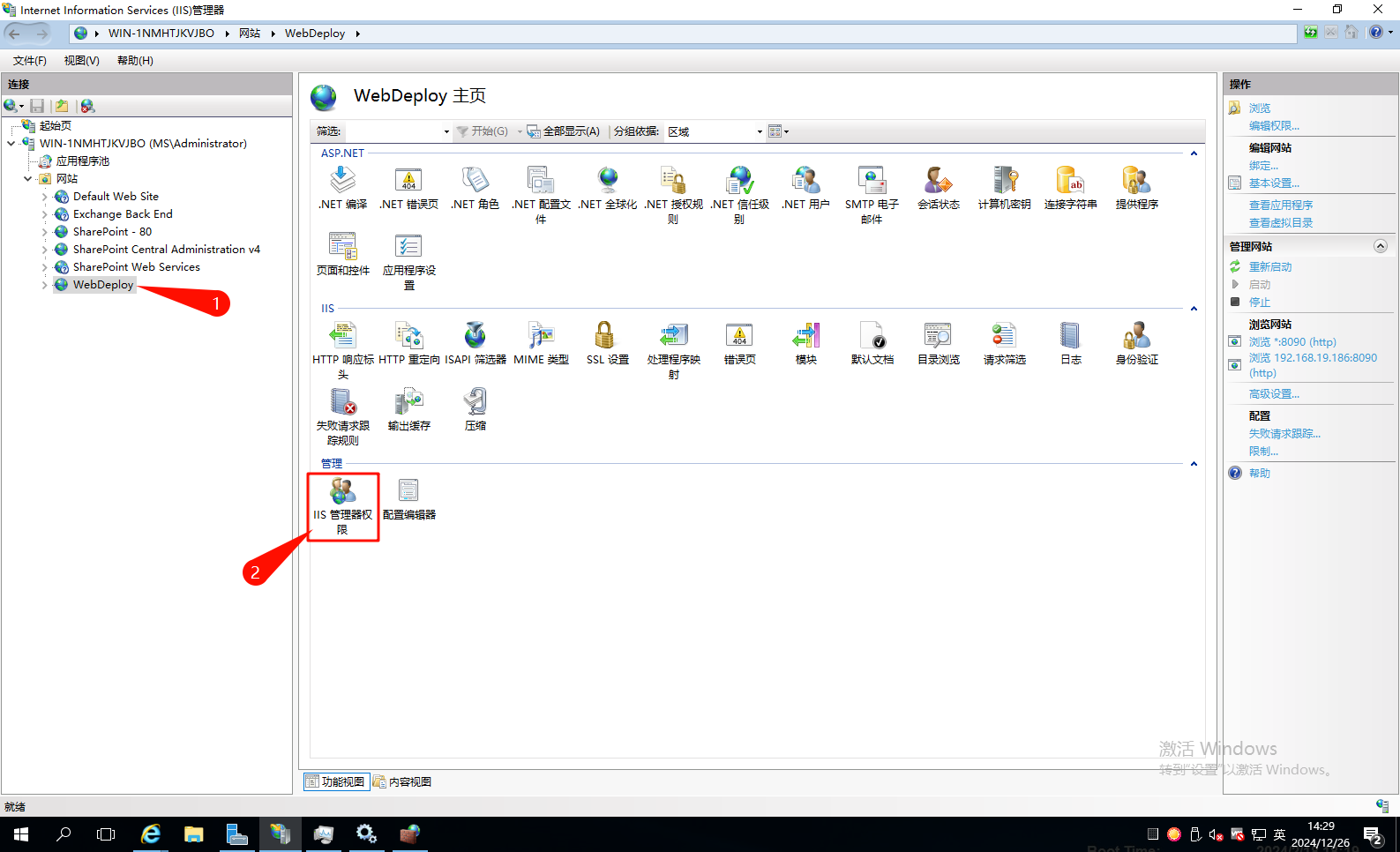
- 添加用户
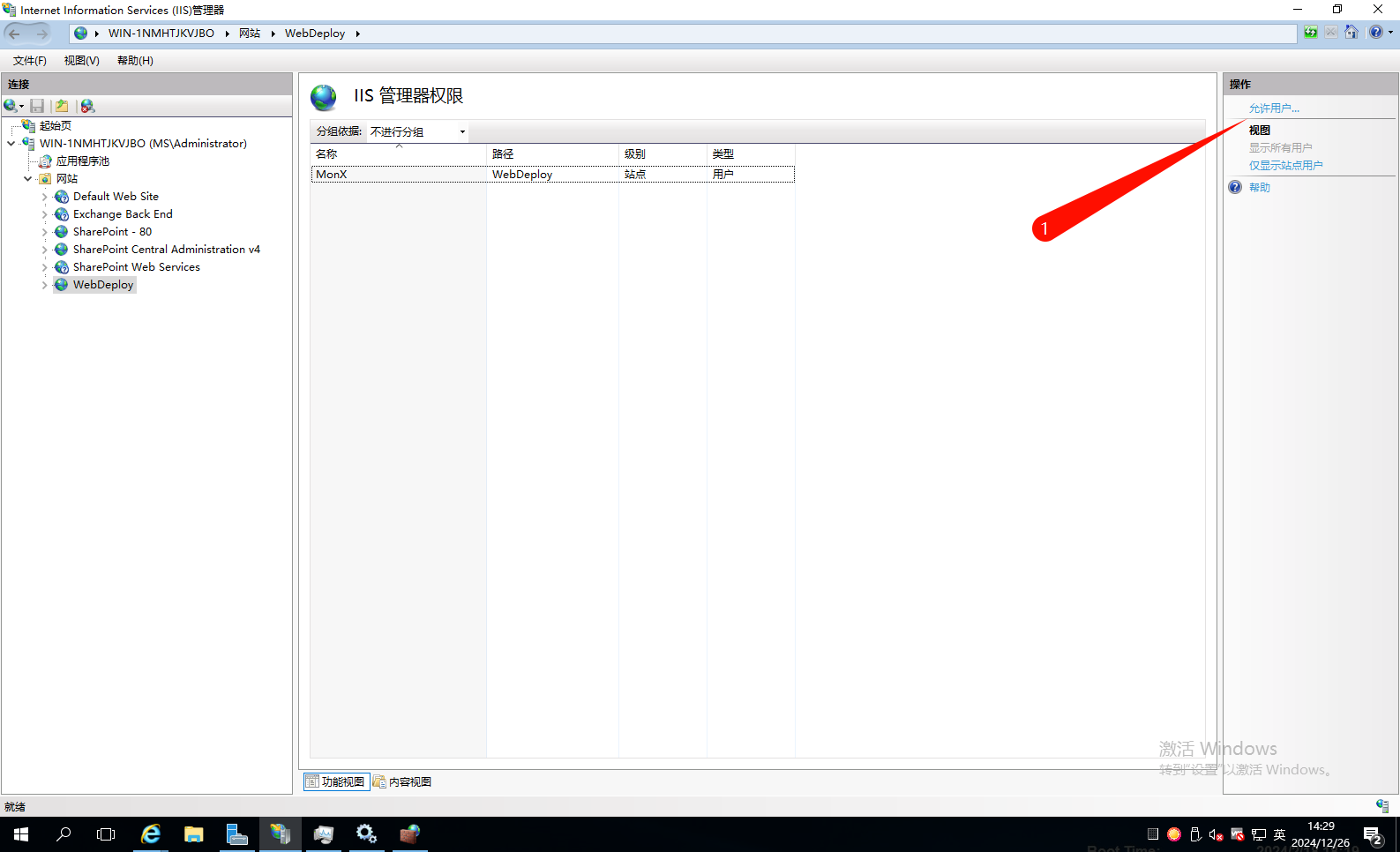
- 选择用户
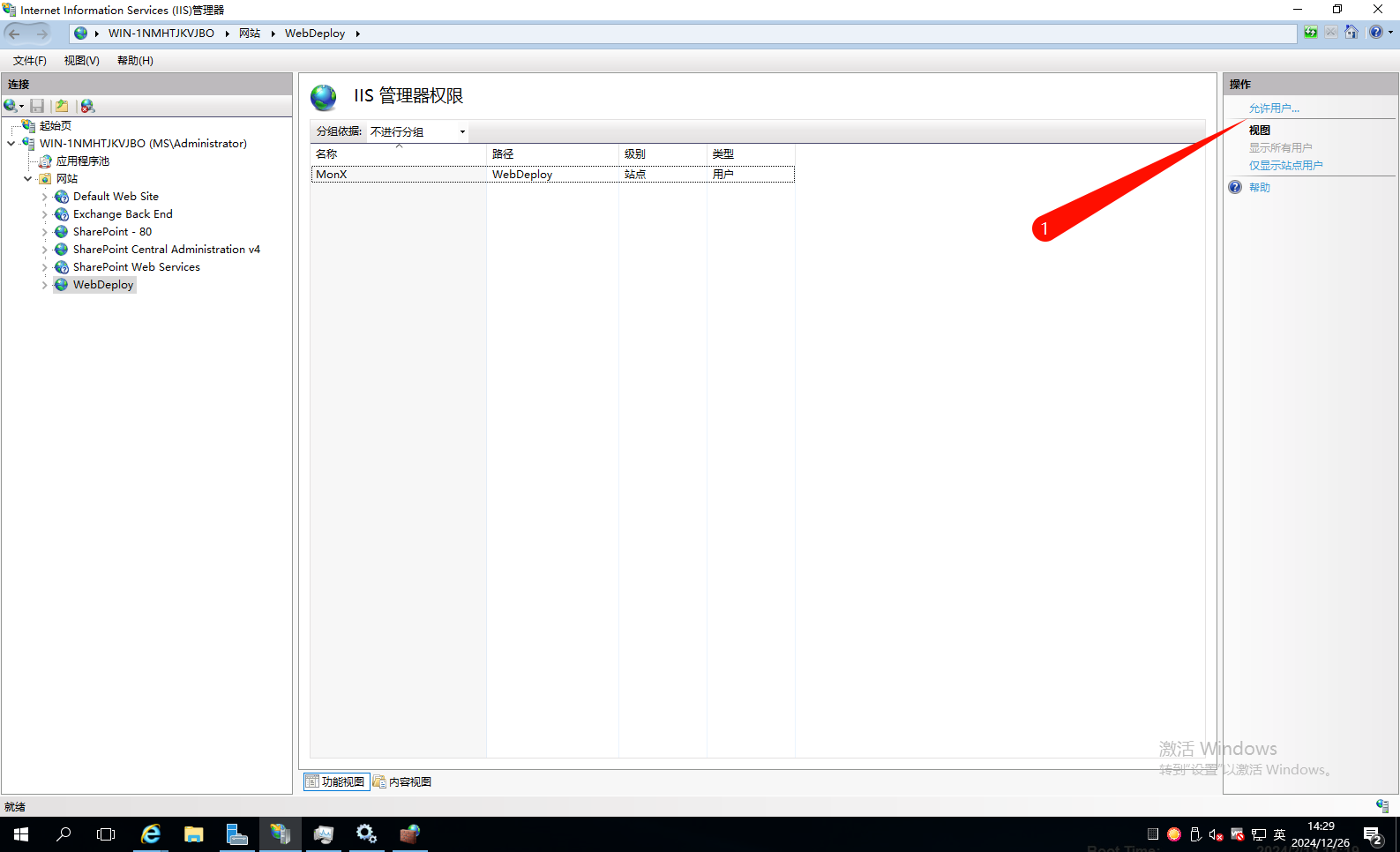
到此目标服务器的相关配置就完成了。
VS 新建项目
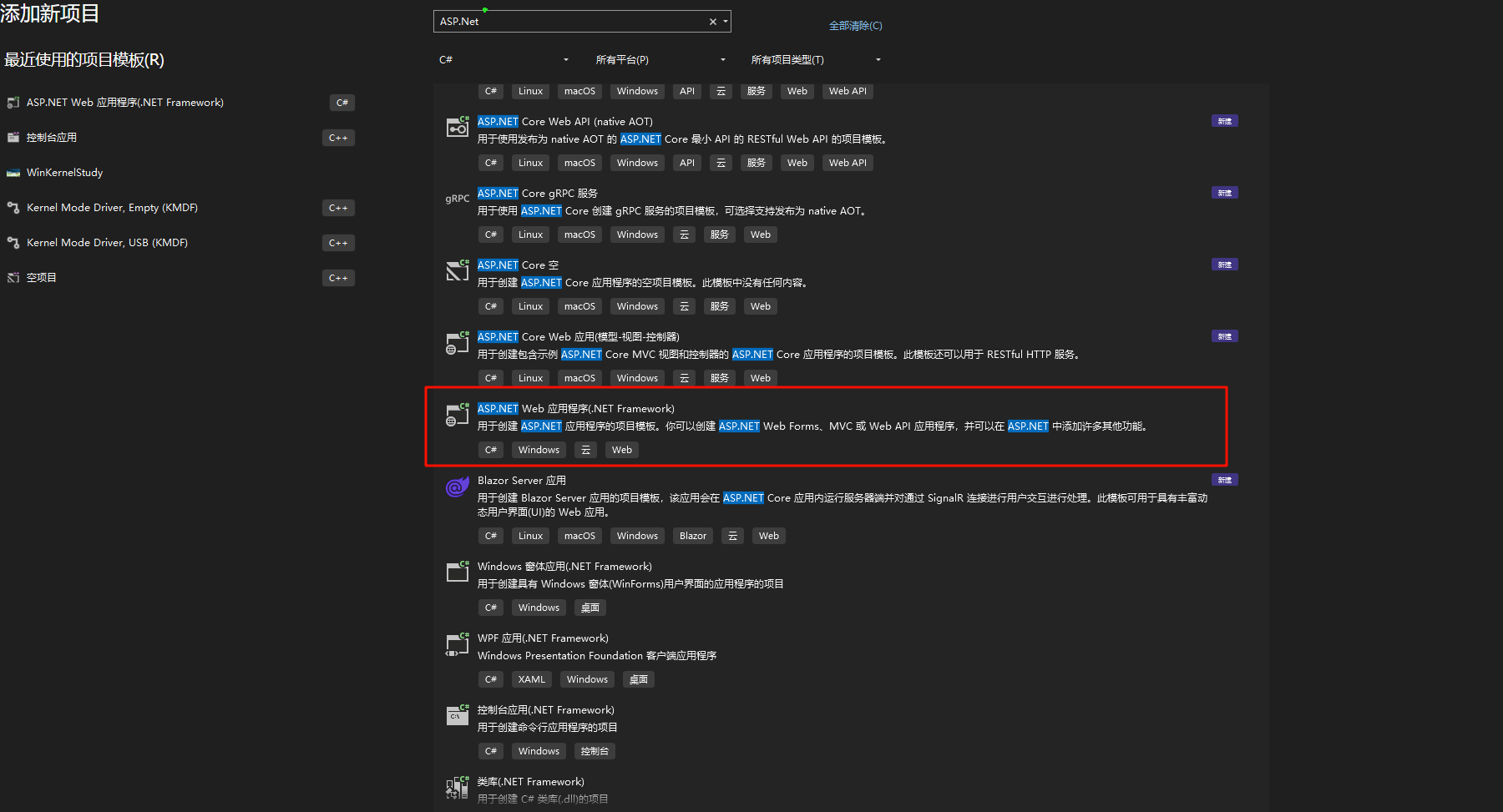
选择如下所示的项目,然后根据自己需要填写项目名就可以,默认模版就可以。如果没有该模板的话,则需要安装相关开发插件。参考微软官方教程:
ASP.NET Core MVC 入门 | Microsoft Learn
VS 添加发布
这里以 VS 2022 为例,其他版本VS基本上差不多。
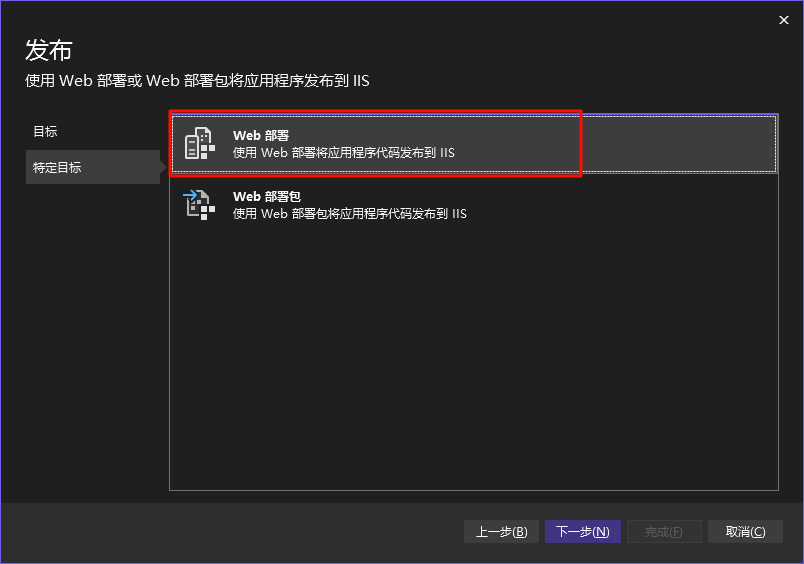
- 右击 VS 项目点击发布,选择 Web 服务器
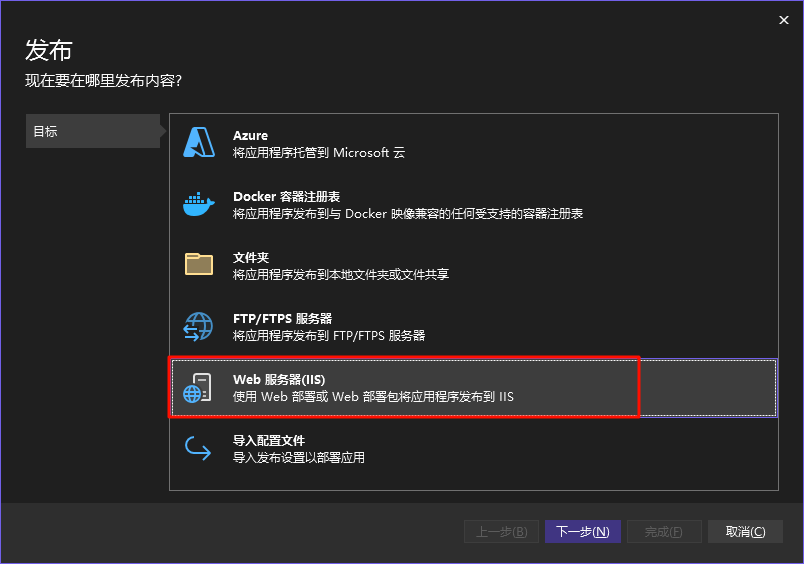
- 可以选择 Web 部署
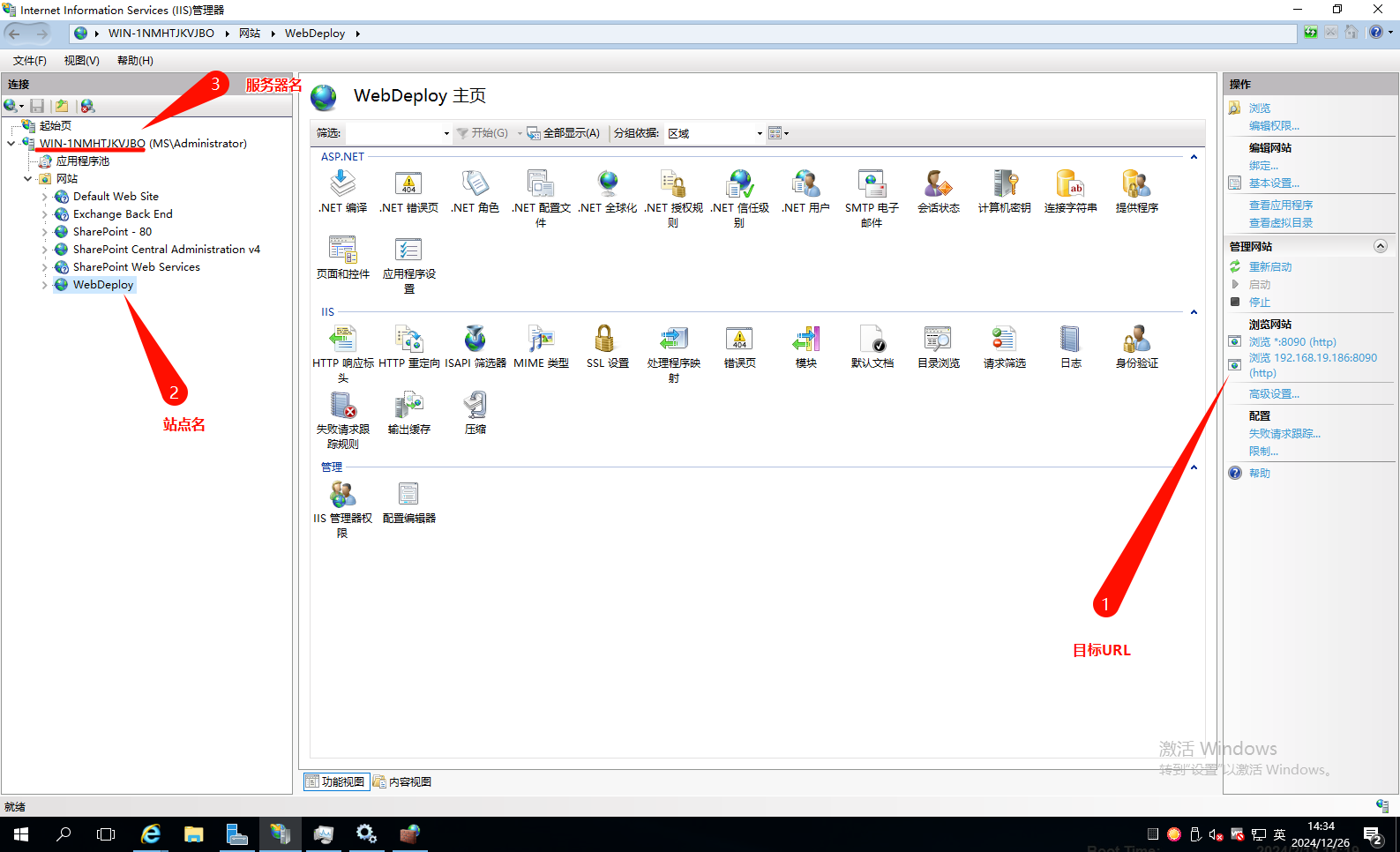
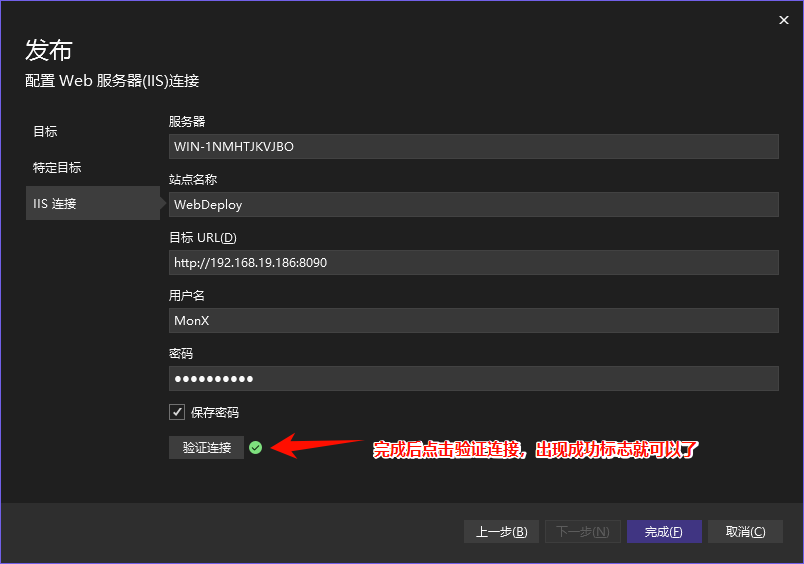
- 根据 IIS 站点配置填写相关配置
- 验证连接
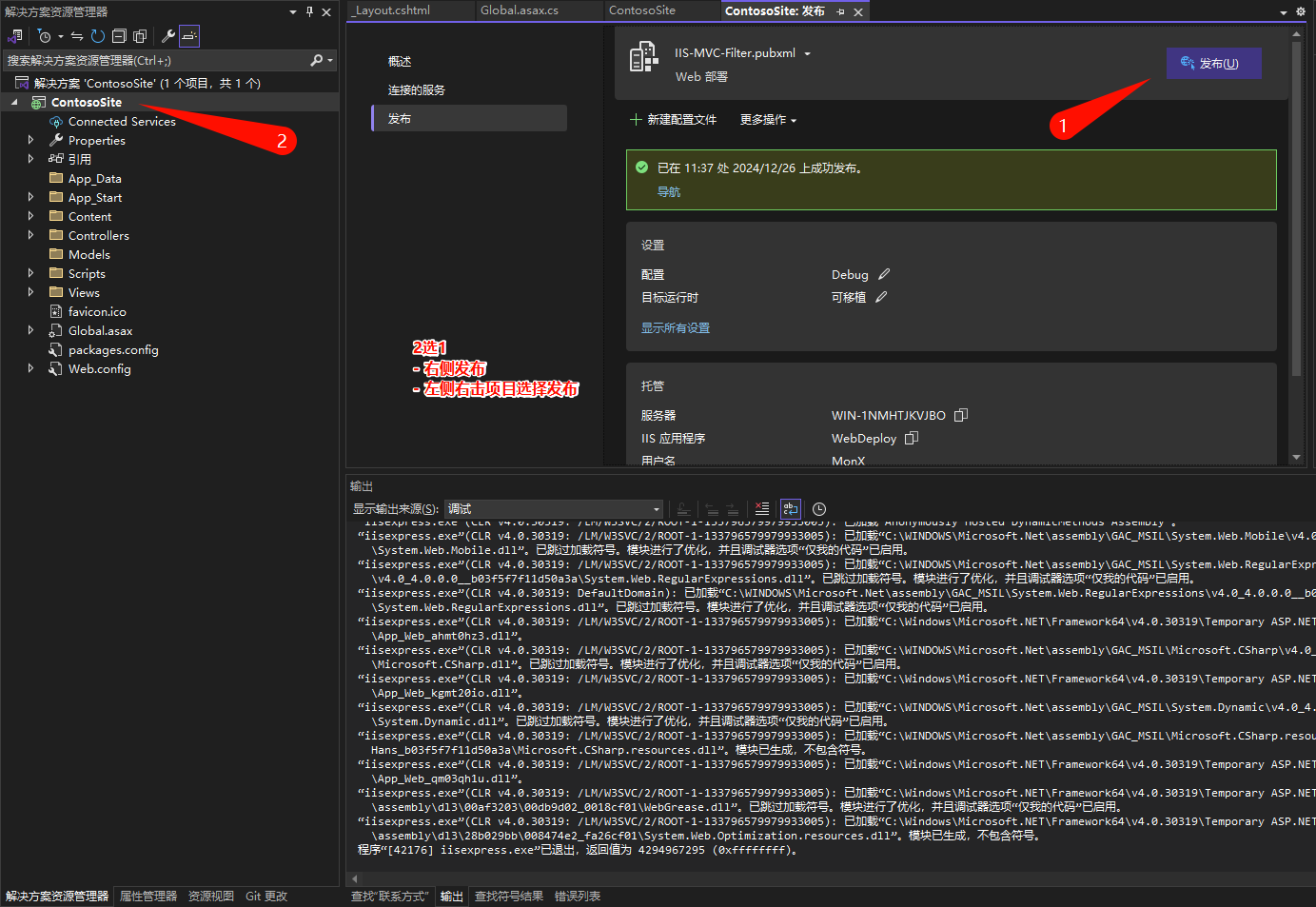
发布
发布项目到 IIS
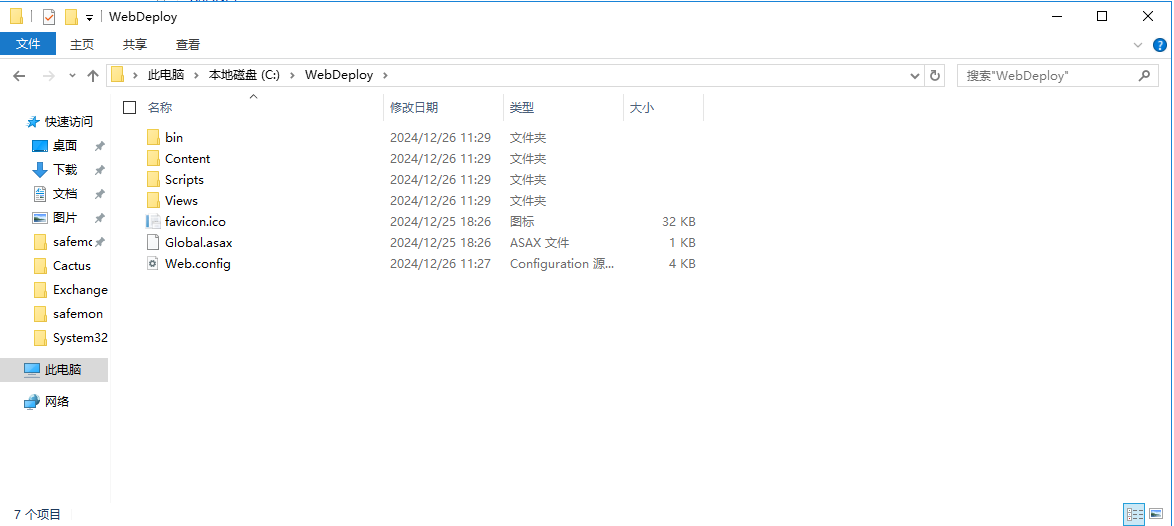
部署后的目录如下所示:
相关问题整理
外网无法访问
检查下防火墙,添加相关端口的允许规则
部署失败
可能的原因不外乎以下几种:
- Web Deploy 安装失败
- 站点根目录对应的文件夹没有 LocalService 控制权限
- IP 不通